Cara Menggunakan Start Menu Baru di Windows 11 yang Mulai Diluncurkan
Microsoft akhirnya memperkenalkan desain ulang utama pertama untuk Start menu Windows 11 sejak 2021. Pembaruan ini mulai tersedia secara bertahap bersamaan dengan Patch Tuesday 11 November 2025, membawa tampilan baru yang lebih dinamis dan mudah disesuaikan.
Start Menu Kini Dapat Digeser dan Lebih Terpadu
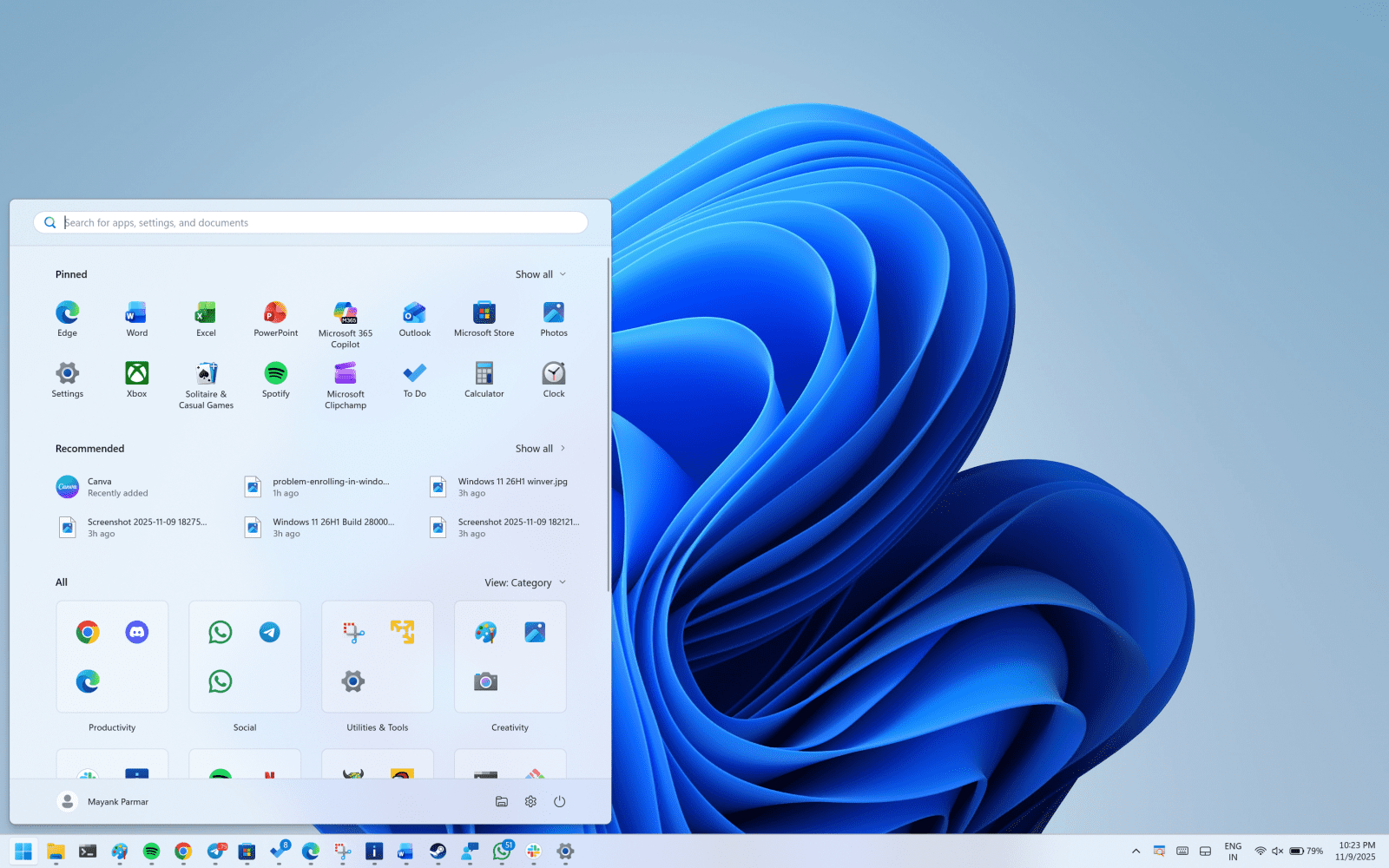
Perubahan paling menonjol adalah fitur scrollable, yang memungkinkan pengguna menggulir seluruh daftar aplikasi tanpa perlu berpindah halaman. Kini, bagian “All” atau “Semua Aplikasi” langsung muncul di layar utama — tidak lagi tersembunyi di balik tombol terpisah seperti sebelumnya.
Dengan pembaruan ini, pengguna bisa mengakses semua aplikasi dari satu tampilan utama, menjadikan navigasi lebih cepat dan efisien.
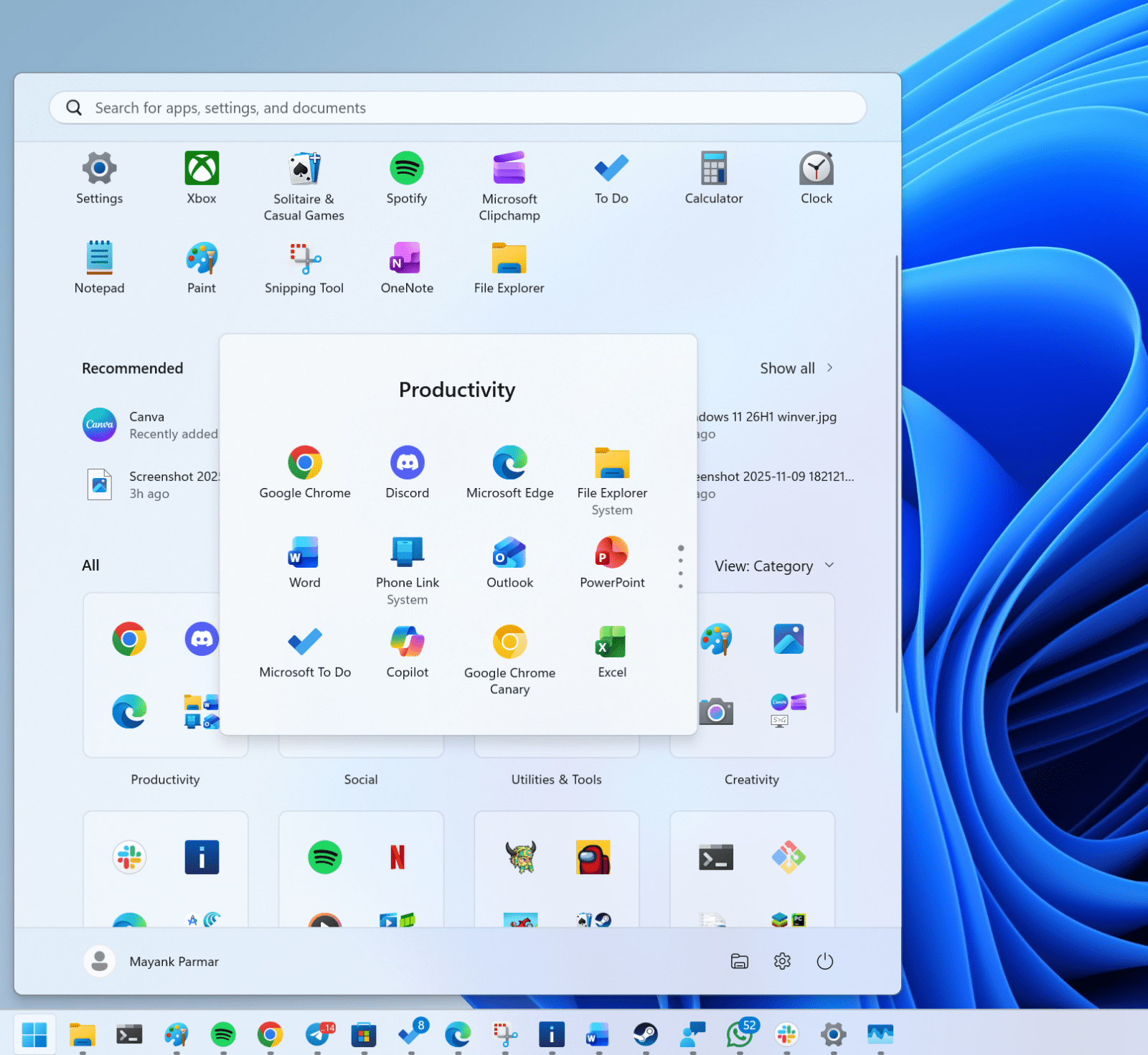
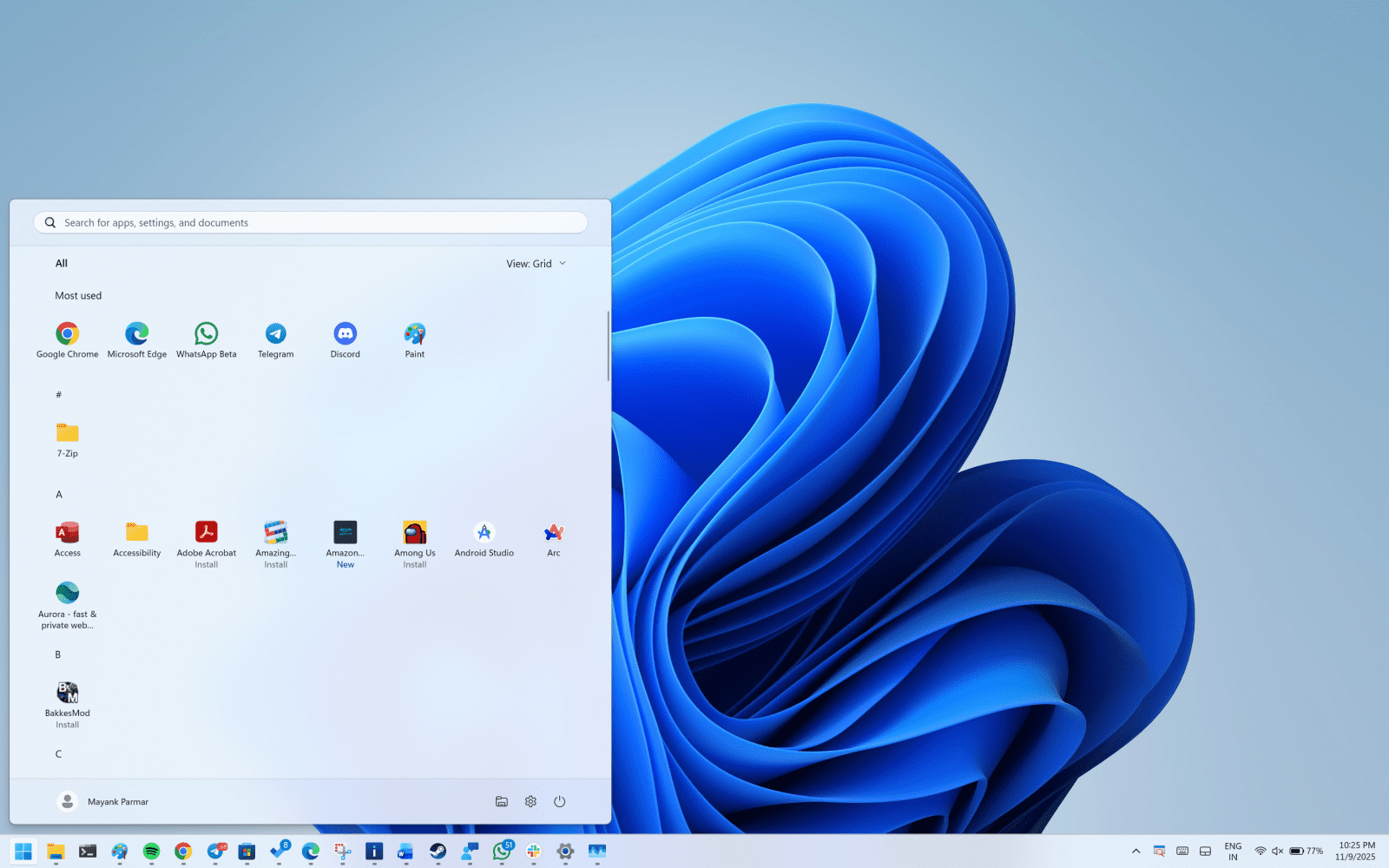

Dua Tampilan untuk Daftar Aplikasi: Categories View dan Grid View
Microsoft kini menyediakan dua antarmuka untuk menampilkan daftar aplikasi:
- Categories View (tampilan kategori) – diaktifkan secara default, menampilkan aplikasi berdasarkan jenisnya dan menempatkan aplikasi yang paling sering digunakan di bagian atas setiap kategori.
- Kategori ini diatur secara lokal menggunakan file JSON pada sistem.
- Sebuah kategori dibuat ketika terdapat minimal tiga aplikasi sejenis; jika kurang dari itu, aplikasi akan ditempatkan di grup “Other”.
- Grid View (tampilan grid klasik) – mempertahankan urutan alfabet dari A sampai Z dengan tata letak yang lebih lebar, memudahkan pengguna menelusuri aplikasi dalam satu pandangan.
Windows akan mengingat tampilan terakhir yang digunakan, namun secara default akan menampilkan Categories View setelah pembaruan.
Tampilan yang Adaptif untuk Berbagai Ukuran Layar
Start menu baru ini bersifat responsif — ukurannya otomatis menyesuaikan dengan layar perangkat.
- Di layar besar, tampilannya lebih luas, menampilkan hingga 8 kolom aplikasi tersemat (pinned), 6 rekomendasi, dan 4 kolom kategori.
- Di layar kecil, tampilannya disesuaikan menjadi 6 kolom aplikasi tersemat, 4 rekomendasi, dan 3 kolom kategori.
Jika pengguna hanya menyematkan sedikit aplikasi, area Pinned akan menyusut secara otomatis agar tampilan tetap rapi.
Menghapus Rekomendasi dari Start Menu
Microsoft juga memberi opsi untuk menonaktifkan bagian “Recommended” yang menampilkan aplikasi, file, atau situs terbaru. Caranya:
- Buka Settings > Personalization > Start.
- Nonaktifkan opsi untuk aplikasi terbaru, file yang direkomendasikan, situs dari riwayat, serta tips.
Jika semua rekomendasi dimatikan, bagian tersebut akan hilang sepenuhnya sehingga Start menu hanya menampilkan aplikasi yang terpasang.
Kekurangan dan Saran Perbaikan
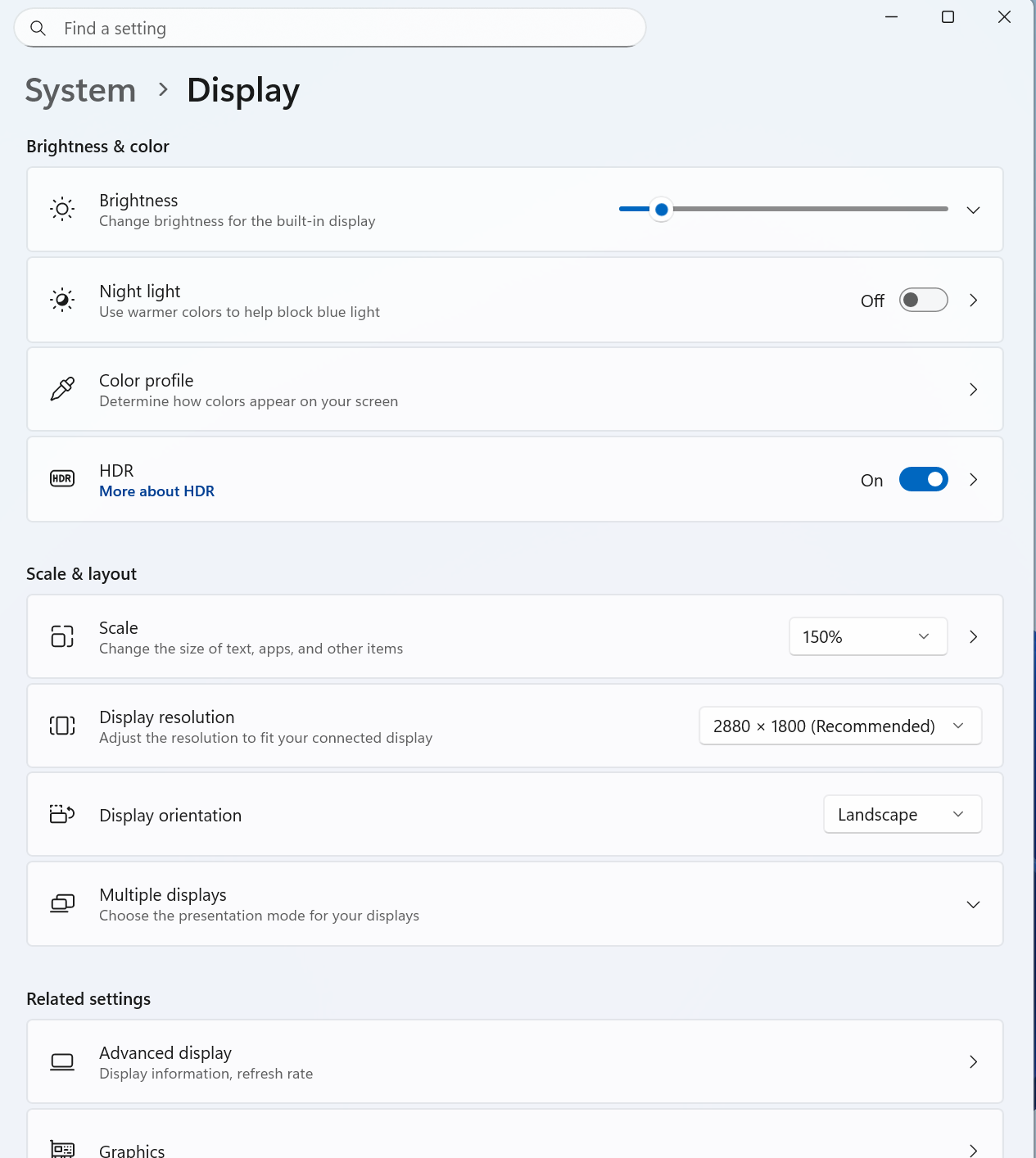
Meskipun pembaruan ini membawa peningkatan besar, beberapa pengguna mengeluhkan bahwa tampilan baru menutupi hingga 60–70% layar pada perangkat dengan resolusi rendah.
Solusinya, pengguna bisa mengatur skala tampilan melalui Settings > System > Display agar proporsinya lebih ideal.
Selain itu, saat ini pengguna belum dapat membuat kategori aplikasi kustom, sehingga sebagian besar aplikasi tanpa kelompok tertentu otomatis masuk ke kategori “Other”. Namun, Microsoft diperkirakan akan menambahkan kontrol personalisasi lebih lanjut di masa mendatang.
Cara Mendapatkan Start Menu Baru
Pembaruan ini disertakan dalam Windows 11 Build 26200.7019 dan 26100.7019 atau versi lebih baru.
Meski sudah termasuk dalam pembaruan Patch Tuesday November 2025, fitur ini tidak langsung aktif secara default dan akan diaktifkan secara bertahap ke semua pengguna dalam beberapa bulan ke depan.
Sumber: Windows Latest